Cara Sharing File Dengan LAN
Sharing File ada banyak cara menggunakan windows diantaranya :
1. Menggunakan Windows 7,
2. Menggunakan Windows XP,
3. Dan Masih banyak lagi transfer file menggunakan yang lainya.
1. CARA SHARING MENGGUNAKAN WINDOWS XP MELALUI LAN.
mungkin anda bertanya "apakah saya bisa mencopy file yang sangat besar
dari komputer A kekomputer B tanpa melepas hardisk, melalui flashdisk
dan menggunakan hardisk eksternal?"
disini syams share akan menjawab pertanyaan anda.1. Kabel LAN crossover
2. Dua buah PC dengan OS WINDOWS XP yang sama
3. Setting LAN
4. Sharing folder
5. Matikan firewall
6. Data yang di transfer
- Kabel
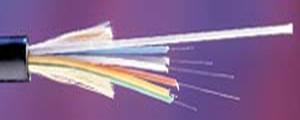
Lan Crossover.Kabel lan adalah kabel yang dipakai sebagai sarana
transfer data antara komputer di kantor kantor. Apabila anda menggunakan
internet speedy, kabel ini juga anda gunakan untuk koneksi ke modem dan
internet. Yang anda butuhkan adalah kabel crossover, sebenranya anda
bisa membuatnya sendiri. Namun sangat mudah juga bila anda mampir ke
toko komputer langganan anda.
- Siapkan
komputer yang datanya akan dipindahkan dari satu komputer ke yang
lainnya.Tancapkan kabel lannya, bila sudah benar, indikator akan menyala
di tempat anda menancapkan kabelnya dan tentunya menggunakan komputer
dengan operating system atau OS yang sama.
- Memeriksa apakah pada Control Panel setting untuk software LAN sudah terinstal, cara melihatnya terdapat pada menu Network Connections >> Properties >> TCP/IP. Jika belum ada maka diinstal terlebih dahulu, dengan cara sebagai berikut.
- Masuk pada Control Panel dengan cara: Klik Start Menu >> Control Panel >> Add/Remove Program >> Klik Tab Windows Component.
- Pada menu Windows Component terdapat menu Networking Services, beri tanda pada menu tersebut untuk di instal, lalu klik Next.
- Setelah itu windows akan meminta CD Master WINDOWS XP, apabila ada CD-nya, maka masukkan CD Master ke CD-ROM, tunggu sampai komponen tersebut terinstal.
- Setting LAN, ini cukup sederahana tapi butuh kejelian. Masuk ke Start
Menu >> Control Panel >> Network Connection >> klik
kanan >> Properties >> Internet Protocol(TCP/IP) >>
Properties.
lalu masukkan no IP address seperti di gambar di bawah ini:
Di
komputer pertama Pilih untuk masukkan IP address: IP addressnya:
masukan saja 192.168.0.1, subnet masknya: 255.255.255.0 lalu masukan di
komputer ke dua, IP addressnya: 192.168.0.2, Jangan lupa untuk
meng-enable lannya di network connection setting.
- Sharing
folder yang ingin dibagi. Ada beberapa cara untuk transfer data melalui
kabel LAN ini, bisa jadi computer pertama mengirim data ke komputer ke
dua. Atau komputer ke dua yang mengambil data di komputer pertama. kita
ambil salah satu contoh saja, yaitu transfer dari komputer pertama ke
dua urutannya: buatlah folder di komputer ke dua, misal folder "copy". set folder itu >> klik kanan >> pilih Sharing & Security >> Share This Folder On The Network >> Allow Network User To Change My File >> OK. Berarti sekarang folder itu sudah bisa tampil di network anda dan anda sudah bisa mengirim data-data anda.
- Matikan
Firewall. Apabila antivirus ataupun firewall anda aktif, akan sulit
mentransfer data, karena dihalangi oleh firewall tersebut yang memang
berfungsi melindungi komputer dari tangan-tangan jahil. Cara matikan
firewall: Start Menu >> Control Panel >> Windows Firewall >> Off (Not Recommended) >> OK Sekarang sudah mati, berari and siap mengirimkan data-data anda.
- Kirim data. Di komputer pertama buka Start Menu >> My Network Places, atau Start Menu\All Programs\Accessories\Windows Explorer >> My Network Places. Anda akan mendapatkan folder yang sudah di share tadi, namanya "copy" dalam komputer. Anda tinggal mengirimkan file anda.
2. CARA TRANSFER / SHARING FILE MENGGUNAKAN WINDOWS 7 :
. Setting Ipv4 dan juga Subnet Mask nya di komputer 1.
Cara Setting LAN Windows 7
Masukkan Alamat Ip Adddres untuk Setting LAN Windows 7 dengan angka
192.168.1.1 dan subnet mask 255.255.255.0 dan untuk default gateway sama
dengan ip addres.
2. Di komputer 2 masukkan angka yang sama dengan yang di atas cuman di ganti menjadi 2, misalnya 192.168.1.2 dst.
3. Masuk ke bagian setting shared folder dan file torn on kan semua
kecuali password dan jangan lupa untuk menon aktifkan firewall.
4. Share folder yang ingin anda copy, caranya tinggal klik kanan properties lalu share dan masukkan permision everyone.
Lihat Sumber Selengkapnya di
http://syam-share.blogspot.com/2012/09/cara-sharing-file-dengan-lan.html#ixzz2EKz1Moye
CARA SETTING INTERNET UNTUK SHARING DENGAN WIFI
Baru – baru ini saya berhasil melakukan sharing internet dengan
wifi. Cara settingnya tidak terlalu sulit kok. Nanti saya akan berikan
langkah – langkahnya, tetapi sebelumnya, saya akan jelaskan mengenai
ruang lingkup sharing internet saya, karena cara pengaturan untuk satu
kasus mungkin saja berbeda dengan kasus lainnya.
 |
Saya mempunyai satu notebook
Axioo yang dilengkapi dengan wifi dan satu netbook BYON Chameleon yang
juga dilengkapi dengan wifi. Sedangkan modem yang saya gunakan adalah
Huawei E220 dengan Telkomsel Flash Unlimited. Notebook Axioo akan saya
jadikan sebagai komputer yang terhubung dengan internet, |
sedangkan si BYON mengambil koneksi internet si Axioo. Sebagai
penghubungnya, saya menggunakan wifi. Dalam bahasa IT-nya, cara sharing
ini dikenal sebagai
Ad Hoc atau
Peer to Peer.
Apakah
Ad Hoc ini bisa digunakan lebih dari dua
komputer ? Misalnya tiga atau empat komputer dengan satu koneksi
internet ? Jujur neh, saya gak tahu jawabannya…he..he...he....
Yang pernah saya coba, untuk sharing internet lebih dari dua komputer, maka anda harus beli
access point,
harganya sekitar 400ribuan. Kalau udah ada tuh barang, cara settingnya
jauh lebih gampang ! Cukup 1 menit, langsung selesai. Namun untuk
sementara, saya tidak akan menjelaskan mengenai cara sharing dengan
access point. Anda bisa mencari informasinya melalui google, banyak kok web yang menulis mengenai hal ini.
Jadi, langkah – langkah yang harus anda lakukan adalah :
1. Membuat
Ad Hoc Access point untuk dua komputer yang ingin anda sharingkan.
2. Setting komputer yang mempunyai koneksi internet (Server)
3. Setting komputer lainnya yang menumpang koneksi internet tersebut (Client).
MEMBUAT AD HOC ACCESS POINT
Buka
Network Connection sampai keluar
Wireless Network Connection. Lalu klik kanan. Anda akan menemukan gambar di bawah ini (yang sebelah kiri dulu keluarnya, setelah anda klik
Add, maka baru muncul gambar sebelah kanannya).
 Cara membuat Ad Hoc Access Point
Network name (SSID) itu nama
networknya, anda bisa isi sembarang. Boleh network, boleh wifi, dan
sangat dianjurkan menggunakan nama wapan. Ha...ha....ha.... Huruf kecil
maupun huruf besar tidak jadi masalah.
Isi Network Autentication dengan Open, dan Data Encryption
dengan Disabled. Mengapa ? Karena cara ini yang termudah. Lagian saya
bukan ahli komputer yang ngerti segala sesuatunya. Saya mah coba-coba
dan ngawur dikit. Yang penting kan berhasil sharing...tul gaaak ??? ^-^'
Jangan lupa mencentang yang ada tulisannya ad hoc. Kalo kelupaan, gak bakalan bisa sharing internet. terus yang The Key is provided for me automatically itu gak isa dirubah karena kan Data encryptionnya Disabled, kalo lupa nyentang juga gak masalah kok.
Nah, sekarang anda telah berhasil membuat Ad Hoc
Access point untuk satu notebook anda. Hore...selamat...selamat !! Anda
hebat !! Sukses yaa ! Udah yah...saya ngantuk...besok dilanjutkan lagi !
Daaah. Oh iya, sebagai tanda setting wifi anda berhasil maka, di bagian
Wireless Network Connection akan muncul sebuah access point buatan anda !
|
Contoh access point buatan saya dengan nama lagi
(karena yang pertama gagal) |
Lakukan langkah - langkah ini untuk notebook satunya lagi.
SETTING KOMPUTER YANG MEMPUNYAI KONEKSI INTERNET
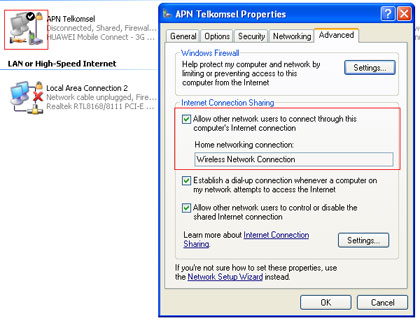
Buka Network Connection lalu klik kanan di koneksi internet anda yang akan di share.
Centang di Allow other network..... (kepanjangan, malas nulisnya), lalu pilih Wireless Network Connection di Home networking connection.
 |
Jika berhasil, maka pada icon dial up anda akan muncul gambar tangan. Artinya, koneksi internet anda berhasil di sharing. |
SETTING KOMPUTER LAINNYA YANG GAK MAU BONDO INTERNET
Eh....salah ding, yang mau memaksimalkan apa yang ada. Ha...ha...ha... lak podo wae mas.
Langkah terakhir ini agak ruwet, semoga anda mengerti ! Step by step untuk sharing internet :
1. Mengisi IP address (alamat komputer)
2. Mengisi
Gateway (apa itu ? pokok'e gateway)
3. Mengisi DNS dan WINS (pokok'e bisa sharing internet!)
MENGISI IP ADDRESS DAN GATEWAY
Kembali ke atas sebentar. Ketika anda berhasil men-share koneksi internet anda dan muncul icon tangan, maka IP ADDRESS wifi anda telah berubah menjadi 192.168.0.1. Coba anda buka Network Connection lalu klik kanan di Wireless Network Connection. Pilih Properties.
 Ini adalah tampilan Wireless Network Connection anda setelah di share
Seperti biasa, gambar kanan akan muncul bila anda : Memilih Internet Protocol (TCP/IP) kemudian klik Properties. Benar kan kata saya kalo IP address wifi anda 192.168.0.1 dengan Subnet mask 255.255.255.0. Awas, jangan salah pilih modem anda. Dalam kasus saya, modem wifi yang saya gunakan adalah Realtek RTL8187 Wireless 802.11 g.
Tulisan saya di atas itu cuman sebagai informasi
saja, jangan terlalu dipikirin, maksud saya supaya anda bisa tahu asal
mula angka 192.168.0.1 tadi. Kita lanjutkan lagi cara setting internet
untuk komputer kedua anda.
Buka Network Connection lalu pilih Wireless Network Connection. Klik kanan dan pilih Properties.
 Ini saya ambil dari NETBOOK BYON saya (komputer ke dua)
Untuk IP address komputer kedua anda isi dengan 192.168.0.XXX. Di mana XXX antara 2 - 255. Misalnya saja : 192.168.0.3 seperti netbook saya. Untuk Default Gateway anda harus isi 192.168.0.1
Nah, langkah pertama dan kedua telah anda lewati. Sekarang tinggal langkah ketiga ALIAS langkah terakhir.
MENGISI DNS DAN WINS
Dari mana asalnya DNS dan WINS ?? Apakah pak Wapan ini ngawur ?? Ha ... ha...ha...
Klik START - RUN - ketikkan command. Dan anda akan kembali ke jaman dahulu kala, di DOS. Setelah keluar prompt anda ketikkan ipconfig /all
Maka akan muncul DNS dan WINS komputer anda (komputer pertama yaa, yang ada sambungan internetnya)
 Awas jangan salah komputer ! Ambil di komputer 1 dan isi di komputer 2
Kemudian, bagaimana cara mengisi DNS dan WINS ini di komputer ke dua ?
Buka Network Connection lalu pilih Wireless Network Connection. Klik kanan dan pilih Properties. Lalu klik di Advance. Maka akan muncul gambar di bawah ini.
 Isi di komputer ke dua
sumber informasi : http://omredokus.blogspot.com/2012/12/cara-sharing-file-dengan-lan-windows-xp.html
Isi di komputer ke dua
sumber informasi : http://omredokus.blogspot.com/2012/12/cara-sharing-file-dengan-lan-windows-xp.html
cara sharing cd rom
Kali Ini Saya akan Berbagi/ Sharing Tentang Bagaimana Cara Sharing CD ROM / DVD RW LEwat Jaringan LAN. Hal Ini sangatlah Mudah, Tapi Bila tidak belajar Akan Terasa Sulit. Hal Ini Di Gunakan Ketika Ketika Teman Kita Tidak Punya CD ROM / DVD RW tapi Kita Punya.
Untuk Mengatasi Masalah Tersebut, Dapat Kita Manfaatkan Fasilitas
Sharing Di Windows maupun Linux. Dengan Fasilitas
Sharing
Tersebut, Kita Bisa Sharing / Berbagi Apa Saja Dengan Kita Baik File,
Musik, Folder, Partisi, Modem, Printer, Dan Masih Banyak Lagi. Kali Ini
Saya Akan Membahas,
Cara Sharing / Berbagi CD ROM / DVD Dengan Teman.
Okay Ini Langkah-Langkahnya.
1. Klik Tombol Start, Masuk Ke My Computer
2. Klik kanan pada
CD-ROM / DVD RW yang akan Kita Bagikan/ di share, Kemudian Pilih/ klik
Share and Security
3. KlikTombol If you ........
4. Centang / Beri tanda "Share this folder on the network". Kemudian kasihkan nama pada "Share name"
5. Jika Sukses / berhasil, maka akan muncul
icon tangan pada icon yang
dishare
Sampai disini proses sharing telah berhasil.
Selanjutnya akan kita bahas tentang bagaimana cara mengaksesnya dari komputer client.
1. Klik/ pilih My Network Places
3. Isi IP server ( IP yang Membagikan CD ROM / DVD Nya ) pada kolom atau Kotak pencarian, lalu klik search
4. Jika IP yang Kita ketikkan benar, maka akan muncul di sebelah kanan seperti pada gambar dibawah, double click IP itu.
sumber informasi : http://www.masterunique.com/2012/10/cara-sharing-cd-rom-cara-sharing-dvd.html#axzz2TtojGeqe
cara sharing hardisk

Pada tutorial ini saya akan mencoba mengenalkan kepada teman-teman
cara melakukan setting share drive pc untuk share LAN atau pada jaringan
local, na sebelumnya teman-teman sudah memiliki kabel LAN, dan sudah
mengerti setting LANnya ya. Oke, langsung saja langkah pertama silahkan
teman-teman koneksikan komputer teman-teman dengan LAN pada PC lain.
Langkah1:
Klik kanan drive yang akan kita lakukan share, pada contoh ini drive E
yang akan saya lakukan share. Kemudian Anda klik Properties.
Langkah2:
 Pilih tab sharing, kemudian klik advanced sharing. Maka akan muncul jendela baru sharing advance, seperti berikut ini.

Langkah3:

Na, lakukan setting seperti gambar diatas, kemudian klik Ok, dan Oke saja.
Na, muda bukan? Silahkan untuk mencobanya dan mulai belajar melakukan
sharing berbagi film, lagu, dan sebagainya dengan teman-teman kamu.
Oke, selamat mencobah...
Inspirasi: Kamar Kos
<p>Your browser does not support iframes.</p>
Tutorial
sumber informasi : http://www.masterunique.com/2012/10/cara-sharing-cd-rom-cara-sharing-dvd.html#axzz2TtojGeqe
cara sharing printer
Misalkan printer sudah terinstal di salah satu komputer dengan nama komputer "RAIHAN".
- Pastikan firewall windows telah off atau masukan service File and Printer Sharing telah masuk (dicentang) pada Exception Windows FIrewall.
- Buka jendela Printer and Faxes dari start menu atau control panel.
- Klik kanan pada printer yang akan dishare, klik Properties atau langsung klik Sharing. Dalam contoh dibawah saya akan share printer Epson LQ2180
- Klik tab Sharing, pilih Share this printer, masukan nama untuk printer sharing tersebut. Setelah selesai klik OK.
Langkah selanjutnya adalah mensetting atau add printer tersebut di komputer yang lain.
- Klik Start - Run, ketik: \\[nama_komputer atau ip adddress komputer yang terinstal printer sharing]. Dalam contoh ini misalnya: \\RAIHAN
- Masukan username dan password Administrator komputer RAIHAN, apabila diperlukan.
- Akan muncul jendela Folder dan Printer sharing pada komputer RAIHAN, kemudian double klik pada printer sharing Epson LQ-2180.
- Setelah selesai cobalah untuk mencoba test print ke printer tersebut.
Demikianlah salah satu cara saya untuk membuat dan
menghubungkan printer sharing
pada komputer yang terhubung lewat jaringan . Sebagai catatan, kalo
user yang menggunakan printer sharing tersebut terlalu banyak (lebih
dari 10 user) biasanya ada beberapa user yang tidak bisa ngeprint. Salah
satu cara mengatasinya telah saya bahas dalam artikel
cara mengatasi printer yang tidak bisa ngeprint.